Поехали!
I
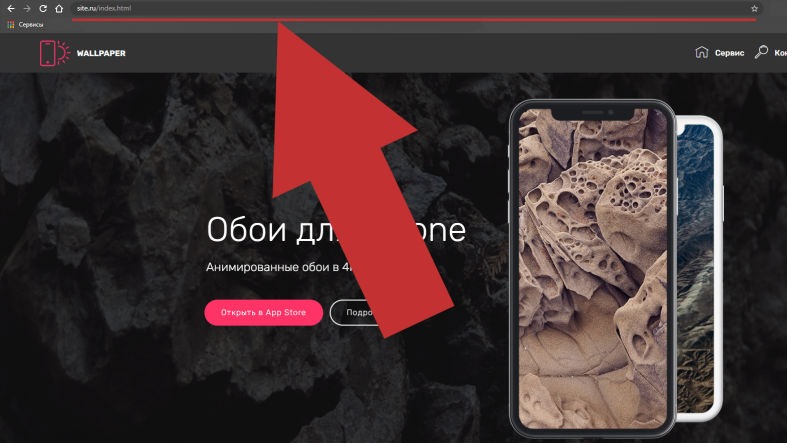
Найдем URL строку в браузере
Она находиться в самой верхней части браузера. Там указан путь сайта.
II
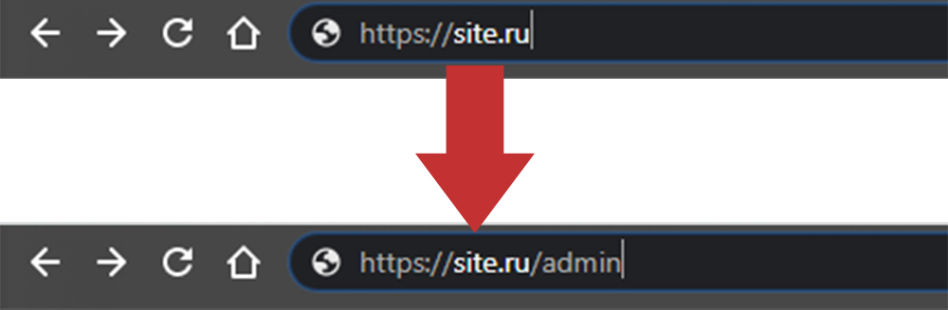
Откроем панель администратора
Для этого, в этой самой URL строке после домена вашего сайта допишите /admin
Вход в админку осуществляется с главной страницы ( /admin прописывается сразу после домена, как показано в примере).
III
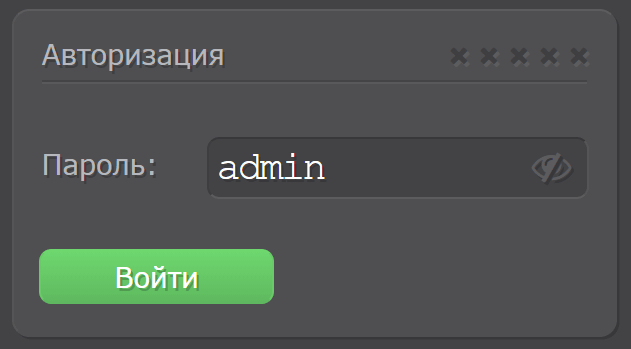
Вход в панель администратора
Внимание! Обязательно смените пароль в ближайшее время!
Введите пароль и нажмите "Войти". Пароль можно поменять. По умолчанию пароль - webup.
После 5 неудачных вводов пароля, пользователь будет заблокирован по IP-адресу на час. Каждый из параметров подлежит тонкой настройке.
IV
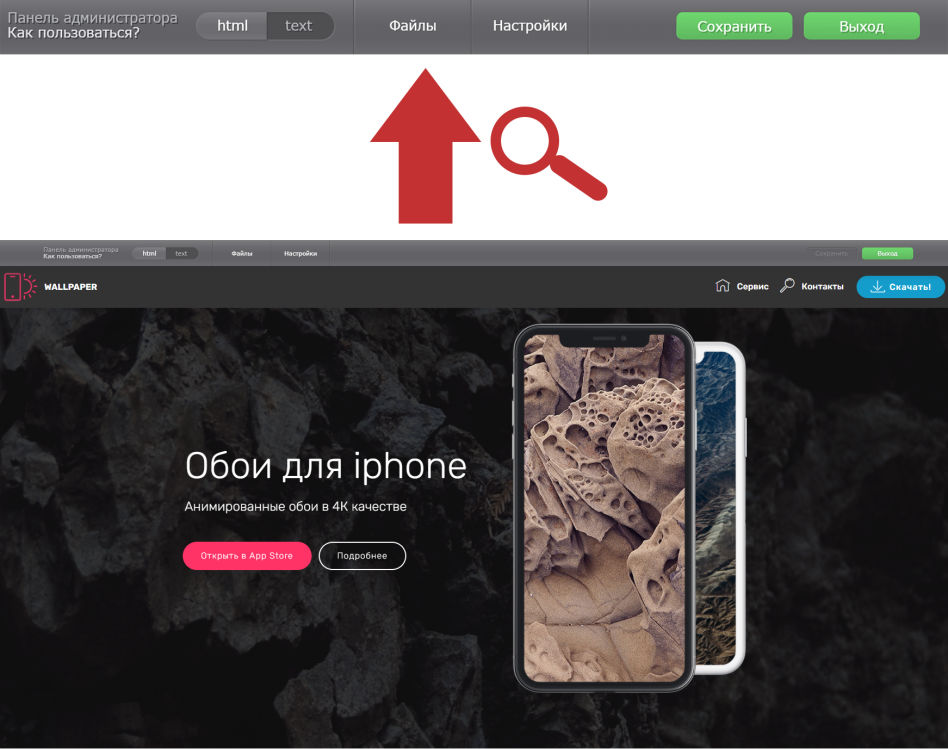
Отлично! Вы зашли как администратор
В верхней части сайта вы увидите панель управления.
С её помощью вы сможете в реальном времени вносить коррективы на сайт.
Слева расположена ссылка "Как пользоваться?", нажмите её, если потребуется освежить знания.
Далее переключатель между режимами редактирования: код (html) или графический интерфейс (text).
Затем, кнопка управления файлами, с её помощью можно переключаться между страницами на сайте для редактирования, либо удаления/загрузки фалов.
За ней следует кнопка настроек.
А в самом правом углу кнопки сохранить и выйти из админки, чтобы закрыть сессию.
V
Смена пароля
Внимание! Обязательно смените пароль в ближайшее время!
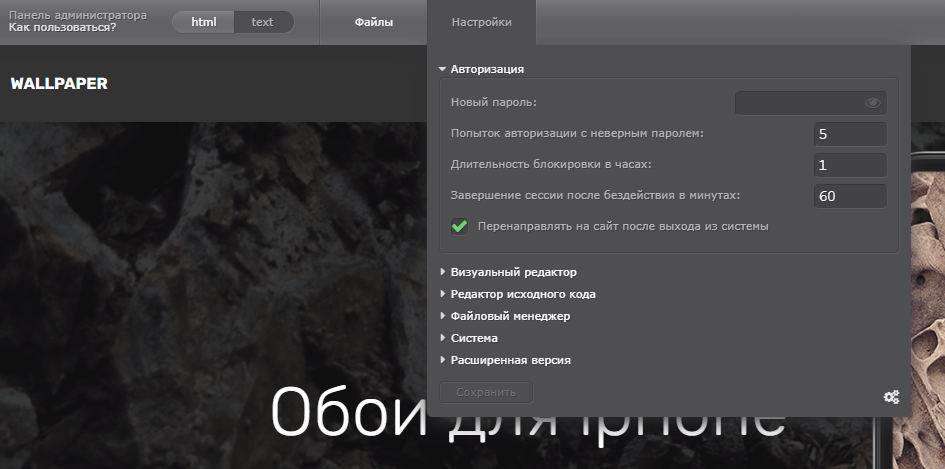
Первым делом, нажмите кнопку "Настройки" и в пункте "Авторизация" задайте новый пароль. Будьте внимательны при смене пароля.
При необходимости, вы можете настроить все остальные поля.
Завершив настройку нажмите кнопку "Сохранить" в окне настроек.
Маленькая шестеренка в правом нижнем углу окна настроек сбрасывает все параметры по умолчанию.
VI
Редактор текста
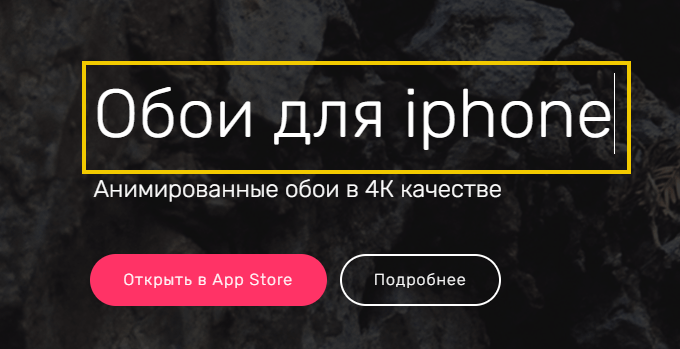
Вы вошли как администратор и теперь можете редактировать весь текст на сайте. Для этого, щелкните на любой текст, вокруг него появиться желтая рамка и курсор ввода.
В режиме администратора, даже нажимая на ссылки и кнопки, вы будете редактировать текст, перейти по ссылке в этом режиме не получиться.
О том, как перейти на другие страницы для редактирования, находясь в панели администратора - читайте ниже.
VII
Редактор кода HTML
Без паники. Всё проще чем кажется.
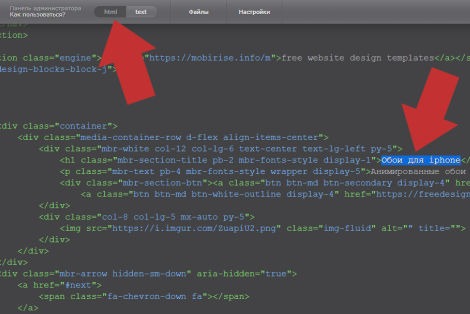
Некоторые кнопки и другие объекты задействуют скрипты во время работы, отредактировать текст на них из графического интерфейса редактора может не получиться.
В этом случае нам поможет встроенный редактор кода. Просто переключите режим "text" на "html", найдите нужную строку и редактируйте.
А еще, таким же образом вы можете редактировать сам код, дублировать, изменять и добавлять объекты.
Внимание! Если при переключении на "html", на весь экран отображается пустое серое поле без кода - просто пролистайте ниже.
VIII

Поиск в редакторе HTML
Быстрый способ найти нужную строку в коде - поиск по странице. Например, в Google Chrome строку поиска можно вызвать зажав "Ctrl" + "G", после чего, впишите в появившимся поле ввода искомые слова, они будут найдены и подсвечены.
Таким образом, вы быстро сможете откорректировать текст на объекте, на котором не вышло отредактировать текст используя графический интерфейс.
IX
Управление файлами и замена картинок
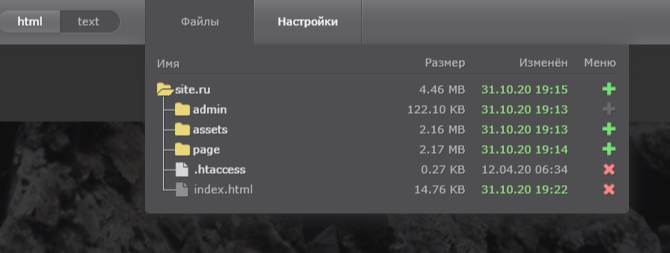
Выбрав раздел на панели управления "Файлы", вы сможете загружать и удалять любые файлы прямо из панели администрирования.
Так, например можно заменить картинки на сайте. Для этого, перейдите в категорию "assets", а затем в "images" - это хранилище картинок на вашем сайте, нажмите на любую из появившихся названий картинок, чтобы посмотреть.
Чтобы заменить, удалите (нажать красный крестик) существующую картинку и загрузите (нажать зеленый плюсик напротив папки "images") новую картинку.
Внимание! Название и формат (jpg, png, и т.д.) должны быть такими же, как и у заменяемой картинки, также рекомендуется использовать аналогичное разрешение.
X
Навигация
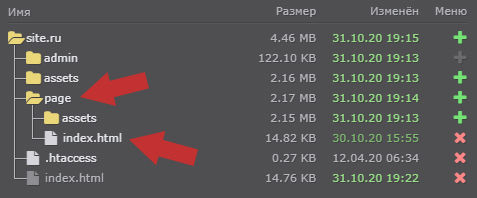
Для переключения между страницами из панели администрирования также используется раздел "Файлы".
Выберите каталог с необходимой вам страницей (в данном примере "page") и откройте его, там вы найдете файл "index.html", нажав на него, вы откроете нужную страницу сайта, которую можно будет отредактировать приведенными выше способами.
XI
Сохранение и выход
Для сохранения текстовых изменений нажмите кнопку "Сохранить".
Внимание! Всякий раз, когда вы вносите глобальные изменения на сайт, рекомендуется создавать резервные копии.
Нажав "Выход" сессия будет закрыта, а вы останетесь на странице, но уже как обычный пользователь.